Bước 1: Truy cập trang quản trị
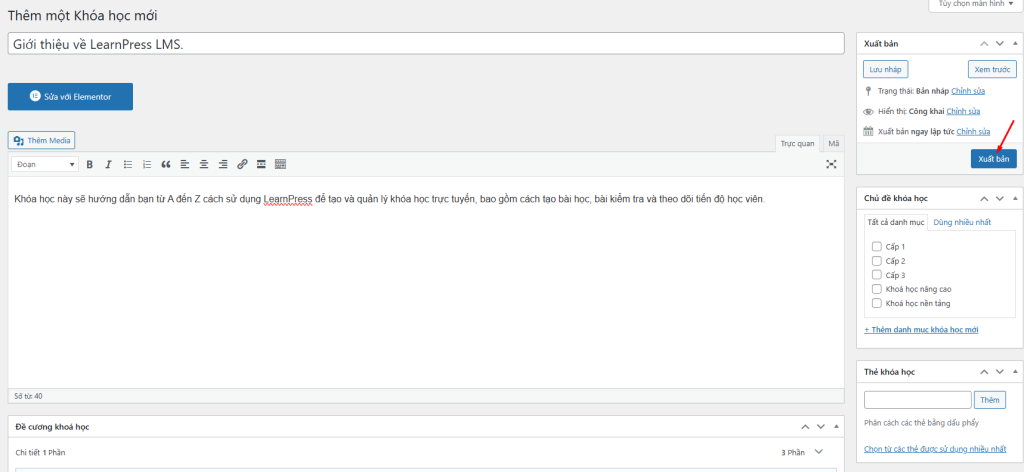
- Đăng nhập vào trang quản trị WordPress của bạn.
- Ở thanh menu bên trái, tìm và nhấp vào LearnPress → Các khóa học.
- Chọn Thêm một Khóa học mới để bắt đầu tạo một khóa học mới.
Bước 2: Tạo khóa học mới
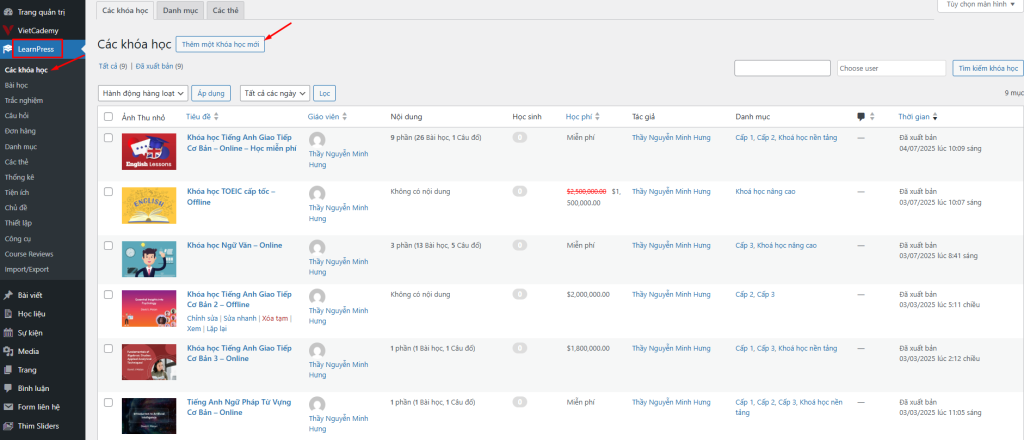
- Nhấn nút Thêm một Khóa học mới
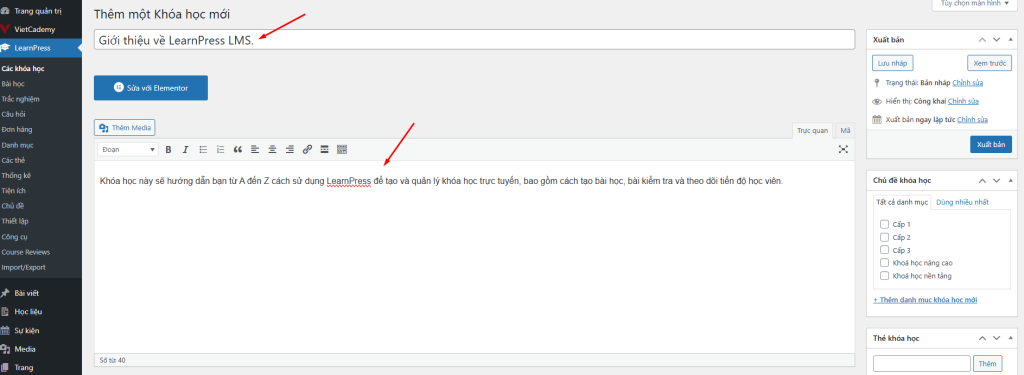
- Nhập Tiêu đề khóa học: Nhập tên khóa học, ví dụ: Giới thiệu về LearnPress LMS.
- Thêm mô tả ngắn gọn, súc tích giới thiệu khóa học ở khung soạn thảo đầu trang – đây là phần hiển thị ở trang danh sách khóa học. Ví dụ: Khóa học này sẽ hướng dẫn bạn từ A đến Z cách sử dụng LearnPress để tạo và quản lý khóa học trực tuyến, bao gồm cách tạo bài học, bài kiểm tra và theo dõi tiến độ học viên.
- Ảnh đại diện: Thêm hình ảnh thu hút để làm thumbnail cho khóa học.
Bước 3: Thêm nội dung khóa học
- Chuyển đến tab Đề cương khóa học.
- Nhấn Tạo ra một phần mới để tạo các chương (ví dụ: Chương 1: Giới thiệu, Chương 2: Tạo Bài học, …). Bạn cũng có thể thêm mô tả cho các phần
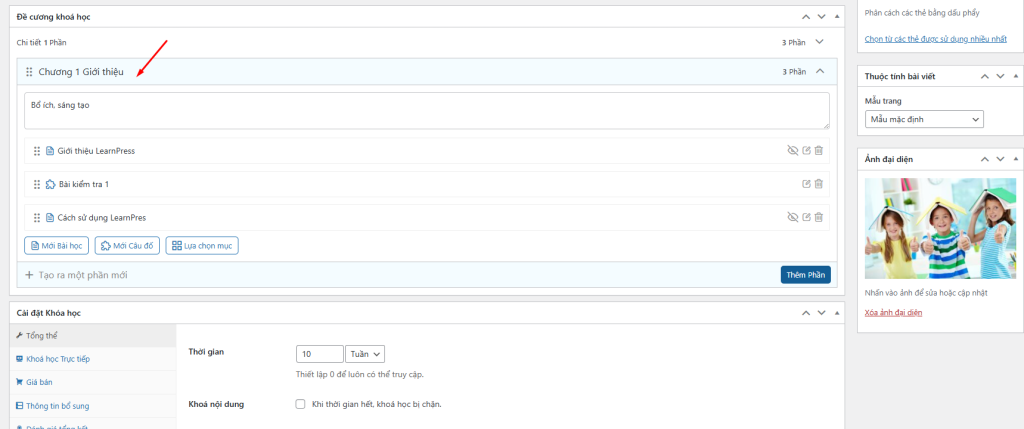
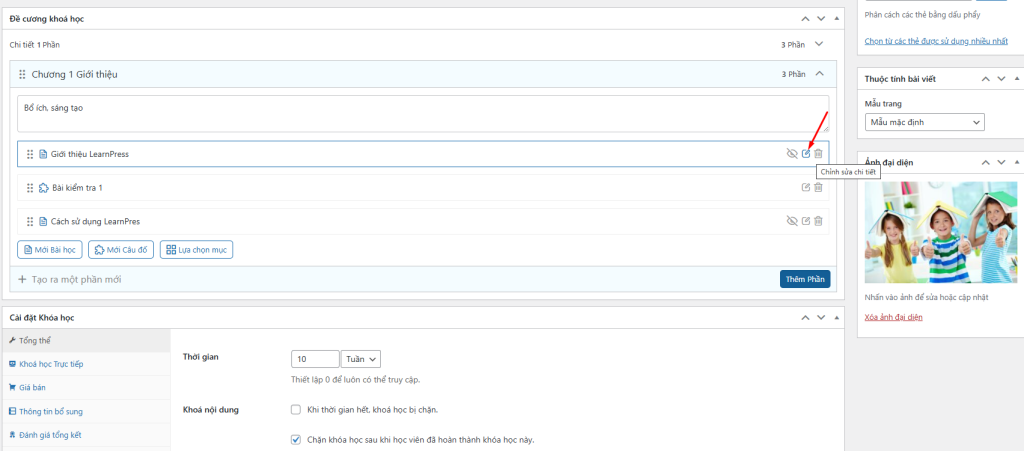
Trong mỗi chương bạn có thể bài học và bài kiểm tra
Bài học mới để thêm bài học.
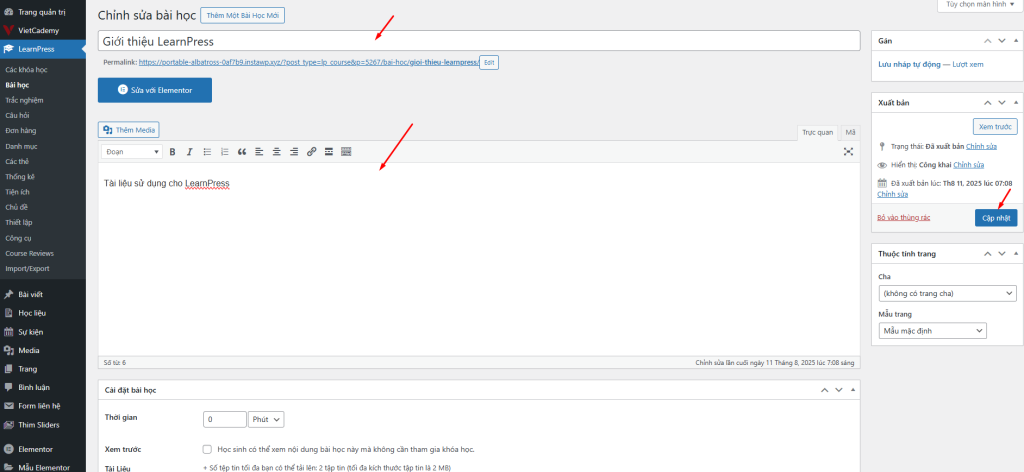
- Nhập tiêu đề bài học (VD: Giới thiệu LearnPress).
- Thêm nội dung: văn bản, hình ảnh, hoặc video.
- Nhấn Xuất bản để lưu bài học.
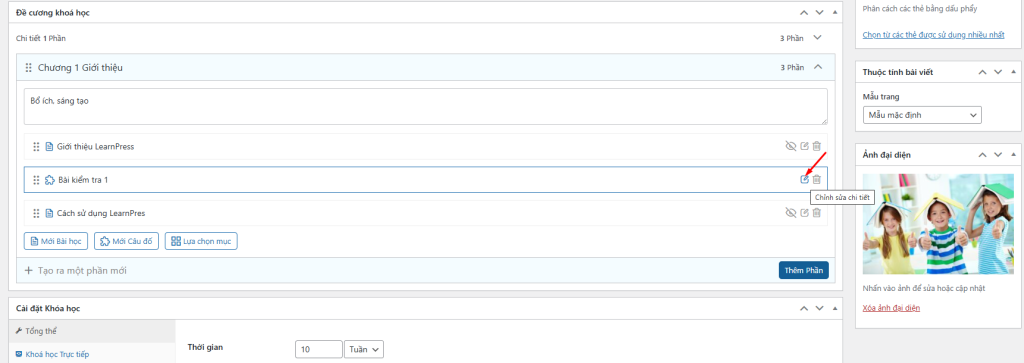
Câu đố mới để thêm bài kiểm tra.
- Đặt tiêu đề bài kiểm tra (VD: Bài kiểm tra 1).
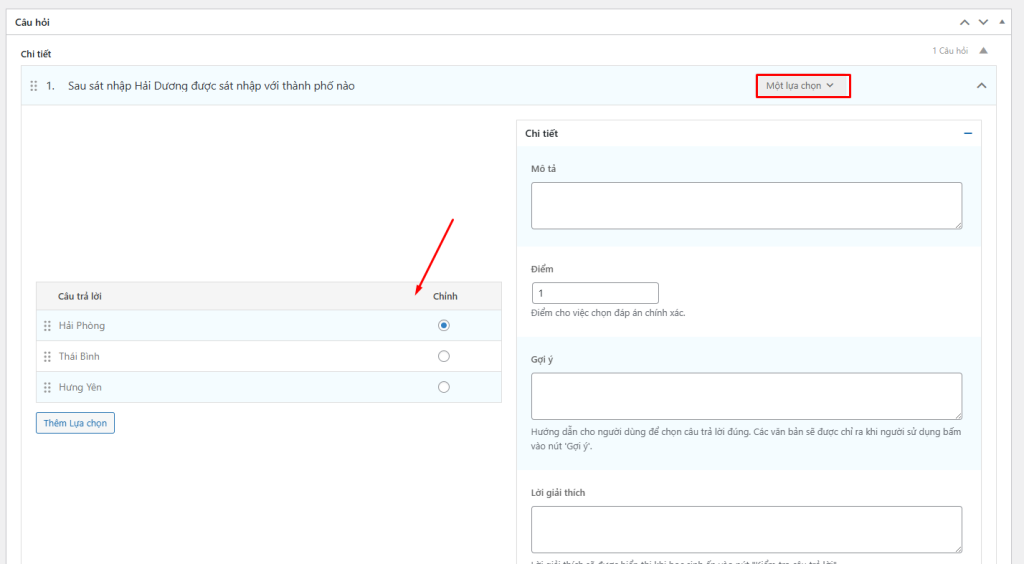
- Thêm các câu hỏi trắc nghiệm, dạng đúng/sai hoặc nhiều lựa chọn.
- Nhấn Xuất bản để lưu bài kiểm tra
Bước 4: Cấu hình khóa học
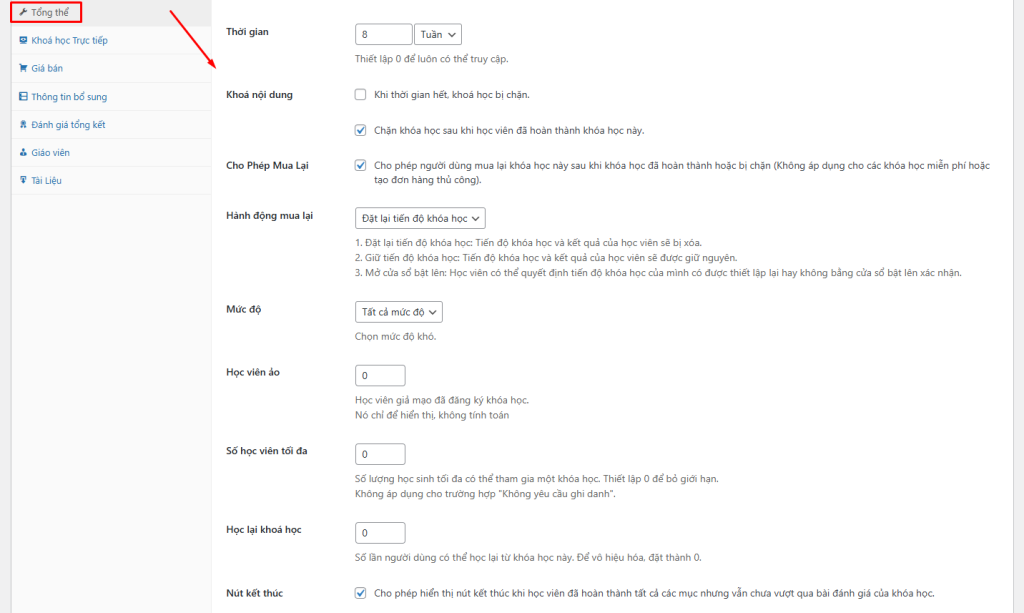
1. Tổng thể
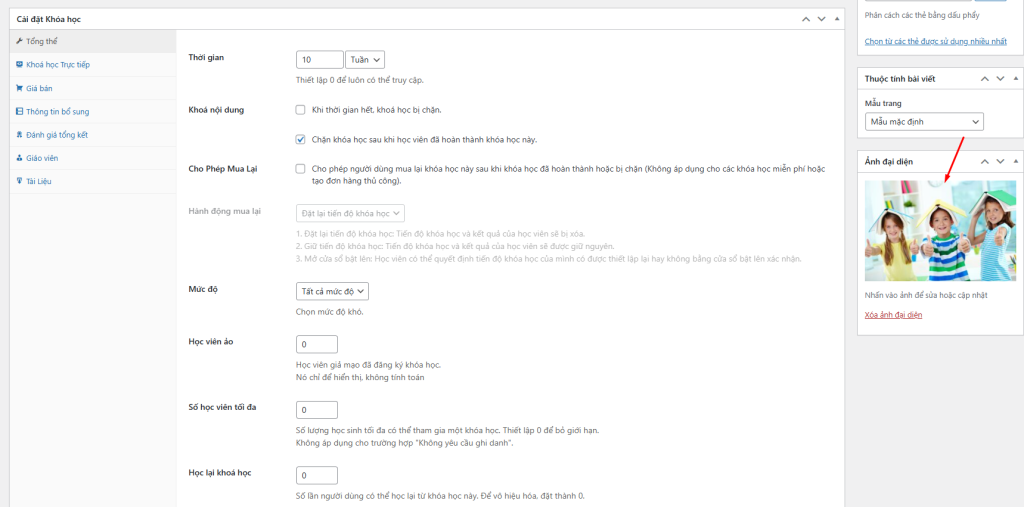
- Thời gian: Thiết lập thời gian học. (ví dụ: 30 ngày, 6 tháng, hoặc “Thiết lập 0″ để không giới hạn thòi gian truy cập).
- Cho Phép Mua Lại:Cho phép người dùng mua lại khóa học này sau khi khóa học đã hoàn thành hoặc bị chặn
- Số học viên tối đa: Số lượng học viên tối đa có thể tham gia.
- Học viên ảo: Hiển thị số học viên đã ghi danh (thường không chỉnh thủ công).
- Khóa nội dung:
- Khi thời gian hết, khoá học bị chặn.
- Chặn khóa học sau khi học viên đã hoàn thành khóa học này.
- Học lại khóa học: Số lần người dùng có thể học lại từ khóa học này. Để vô hiệu hóa, đặt thành 0.
2. Giá bán
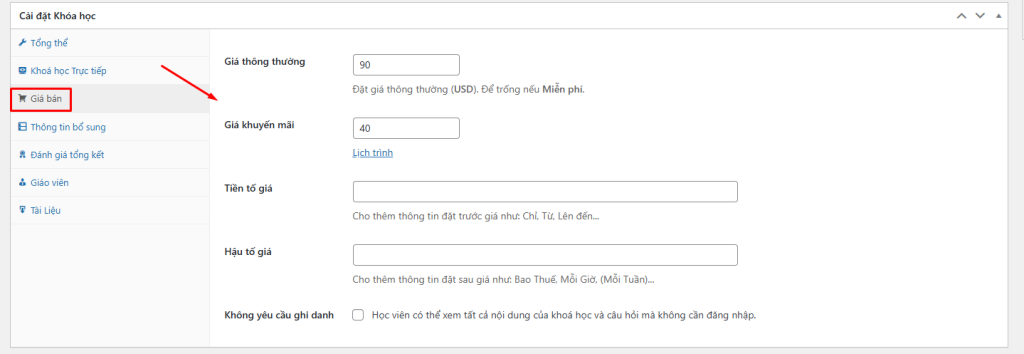
- Giá thông thường: Giá gốc của khóa học.
- Giá khuyến mãi: Giá khuyến mãi (nếu có).
- Tiền tố giá: Cho thêm thông tin đặt trước giá như: Chỉ, Từ, Lên đến…
- Hậu tố giá: Cho thêm thông tin đặt sau giá như: Bao Thuế, Mỗi Giờ, (Mỗi Tuần)…
- Không yêu cầu ghi danh: Khi bạn enable không yêu cầu ghi danh thì Học viên có thể xem tất cả nội dung của khoá học và câu hỏi mà không cần đăng nhập.
3. Đánh giá tổng kết
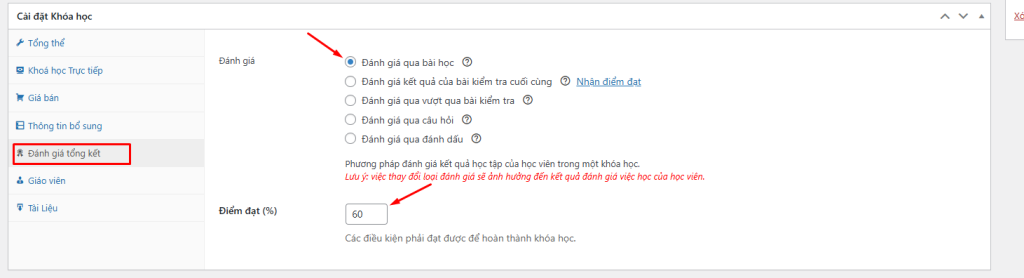
- Đánh giá kết quả của bài kiểm tra cuối cùng: Chọn bài quiz cuối cùng để đánh giá kết quả khóa học.
- Đánh giá qua bài học: Khóa học sẽ pass nếu bạn vượt qua được số phần trăm mà bạn đã set cho điểm đạt (Ví dụ: có 10 bài học bạn set điểm đạt để vượt qua là 60% thì bạn cần hoàn thành 6 bài trở lên để có thể pass khóa học)
- Điểm đạt (%): Điểm % tối thiểu để học viên vượt qua.
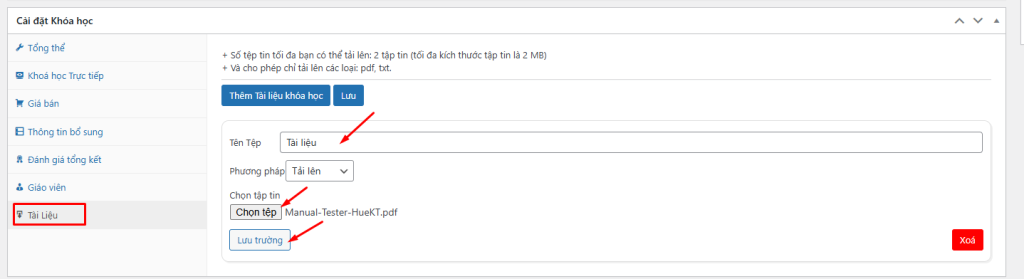
4.Tài liệu
- Bạn có thể tải tài liệu bổ sung thêm cho khóa học
📌 Ghi nhớ:
- Sau khi cấu hình xong Cài đặt khóa học, nhớ Xuất bản/Cập nhật để lưu.
- Nếu muốn kiểm tra hiển thị, bạn có thể mở tab ẩn danh và truy cập trang khóa học để xem giao diện như học viên.